Bingung Memulai Bikin Mod Map Baru? Disini Tempatnya

Pejindo Project menyediakan segudang tutorial pembuatan mod map paling lengkap - terutama untuk warga Indonesia dan negara tetangga.

image host

Nggak punya aset map atau nggak bisa bikin model? Disini sudah tersedia kok

Pejindo Project punya banyak koleksi aset dan model map. Mulai dari model jalan (road), persimpangan (prefab), rambu lalu-lintas (sign), dan masih banyak lagi.

image host

Masih kurang paham cara pakai tool dan menu di map editor?

Pejindo Project sudah siapkan kamus segala macam tool dan menu beserta fungsinya. Baik itu dari Item Properties maupun Toolbar yang disediakan di program Map Editor.

image host

Tutorial dari SCS Modding Wiki, juga tersedia disini loh!

Pejindo Project menyiapkan pembahasan versi -bahasa bayi- agar lebih mudah menangkap maksud perubahan fitur dan tool yang disediakan SCS. Link official : "https://modding.scssoft.com/"

image host

Sudah banyak belajar bikin mod map? Bagaimana kalau coba mainkan map satu ini?

Pejindo Project memiliki satu project utama yang dirilis sejak Januari 2021 sampai sekarang ini. Namanya map JRR (Java Road Revolution), berupa map add-on yang berfokus pada kawasan di pulau Jawa dan sekitarnya

Map Editor Tutorial ETS2 Part21 : Mengenal Sign Template & Cara Buatnya (Bagian 1)

Salam! Ah... Tidak disangka Blog Pejindo ini sudah menyajikan banyak sekali & macam-macam tutorial bikin mod map ETS2 yang sudah penulis hadirkan untuk kalian semua selama ini.

Iya betul, banyak... mulai dari seri tutorial General Map Editor ini, lalu ada tutorial khusus Trik Dasar Mapping, ada juga segmen tutorial Mengenal Item Properties map editor, termasuk pula tutorial dasar Pengenalan isi Script Data DEF, oh jangan lupa dengan segmen khusus Tips Pembaruan Mod (modding guide) versi Bahasa Indonesia.

Tapi... mari saling jujur sekarang. Teruntuk kalian semua yang sedang atau pernah membaca semua tutorial map editor versi Blog Pejindo ini, apa sampai sekarang kalian sudah semakin paham atau… malah semakin pusing? Dan mungkin saja tutorial berikutnya juga akan “sangat semakin pusing sekali”. Kira-kira kalian disini bakal siap atau enggak ya?

Ah, sudah-sudah… baiknya kita mulai pelan-pelan ya! Sekarang balik lagi ke topik utama kali ini.

#21 Mengenal Sign "Template" & Cara Bikin Langsung di Map Editor (Part 1)

Diperbarui pada: Maret 2025
Alasan: Memakai FORMAT BARU

Tutorial kali ini membahas sesuatu yang jarang dikuasai semua mapper (terutama modder & mapper Indonesia). Inilah dia... Sign Template. Sebelumnya apa itu “template”?

Pendahuluan

Untuk bidang modding/mapping game ETS2 atau ATS sendiri, secara umum isitlah template adalah semacam cetakan objek/model map yang bisa dimodifikasi menjadi berbagai macam rupa dan variasi. Maksudnya 1 template bisa menjadi bermacam-macam bentuk, rupa, dan variasi. Contoh tipe model map yang berupa template adalah “road”, “prefab” dan “sign”. Dan yang dibahas khusus disini adalah “Sign”.

Sebenarnya hampir semua model dari item type sign bisa dibuat “template”. Namun yang paling sering dipakai berupa papan petunjuk arah (navigation).

Apa bedanya dengan model biasa? Kalian bebas mengedit teks, nama tempat/kota, bahkan posisi stiker/gambar, langsung di map editor tanpa harus membuka aplikasi grafis seperti Ms.Paint atau Photoshop. Jadi bisa bebas dibuat sesuai kreativitas yang diinginkan. Karena namanya “template”, dengan modal dari 1 model papan ini saja, bisa membuat puluhan bahkan ratusan varian yang berbeda.

Dengan begini juga kalian bakal hemat ukuran file mod map sampai 15-20%. Daripada harus gonta-ganti tekstur DDS yang justru membuat file mod jadi berukuran ratusan MB bahkan 1 GB lebih. Beginilah contoh dari navigation sign template.

Sekarang pahami 'kata kunci' dari tutorial yang akan dipelajari disini.

  • Model sign “editable” = File model format .pmd yang bisa diedit di map editor.
  • Sign Area (editable) = Cakupan/luas tampilan papan sign yang terlihat saat meng-editnya.
  • Sign template = Set primer/awal dari setiap model sign yang diedit. Dari 1 model sign editable terbagi jadi beberapa template. Disimpan dalam file .sii.
  • Board template = Set sekunder atau cabang dari template sign. Setiap 1 tempate diisi berupa “board” untuk menambah teks, gambar, dll. . Disimpan dalam file .sii.
  • Sign project = Kumpulan sign tempate dan board beserta setting/pengaturan menurut kategori yang ditentukan secara bebas (negara, nama map, dll).
  • Sign override = Tampilan papan sign yang sudah di setting agar ketika sudah diganti banyak kali bisa kembali seperti semula (koreksi kalau salah)

Oke, sudah paham ya. Mari lanjut ke bagian selanjutnya.

Persiapan Awal

Selebum memulai, pastikan dulu kalian sudah punya model map “Sign” yang dibuat tipe “editable”. Boleh pakai model yang sudah ada di bawaan ori game ETS2. Tapi jika ingin versi aset Indonesia langsung, bisa langsung saja download pada link berikut ini:

https://pejindo.blogspot.com/2020/08/aset-model-map-ets2-indo-sign-tmpl.html

Tutrial kali ini penulis memakai ETS2 versi 1.47. Namun sebenarnya versi game yang bisa kalian pakai ialah paling rendah ETS2 versi 1.44, 1.45, 1.46, 1.47, 1.48, 1.49, 1.50, dan seterusnya sampai paling baru sekalipun. Terus yang 1.40 atau 1.36 kebawah bagaimana? Ya... maaf sudah tidak bisa lagi, karena kali ini model papan sign (template) sudah memakai format baru yang cara penambahannya sudah sangat berbeda ketimbang pakai versi lama.

Dan... ayo dong, ngapain masih terjebak di ETS2 1.36? Sekali-kali tinggalkan para user/pemain yang tak sanggup update gamenya sendiri....

  1. Pertama, buka folder direktori/lokasi instalasi game ETS2. Untuk pengguna Steam pastinya di folder "C:\Program Files (x86)\Steam\steamapps\common\Euro Truck Simulator 2\". Kemudian bikin folder baru dengan nama “mod_(nama map)”. Misalnya penulis pakai nama folder “mod_indo”. Kemudian, bikin folder baru lagi dengan nama “base_map”
  2. Buka folder “mod” dari path "C:\Users\...\Documents\Euro Truck Simulator 2\mod" seperti biasanya kita taruh file mod zip/scs pada umumnya. Setelah itu biarkan saja dulu.
  3. Segera buka aplikasi Command Promp (CMD) dan WAJIB pilih “Run as Administrator” (juga bisa dengan klik kanan aplikasi lalu pilih Run as Administrator itu)

  4. Langsung ketik dengan penulisan sebagai berikut: mklink /D <path lokasi folder mod + nama folder baru di dalam folder 'mod' itu juga> <project folder / path lokasi instalan game ETS2>
    Contohnya seprti ini:
    mklink /D "C:\Users\Komputerku\Documents\Euro Truck Simulator 2\mod\tmpl_sign" "C:\Program Files (x86)\Steam\steamapps\common\Euro Truck Simulator 2\mod_indo\base_map"
    Folder “tmpl_sign” itu merupakan hasil akhir yang akan muncul di folder mod nanti. Maka sebelum proses ini dijalankan, jangan sampai ada folder lain di dalam folder "mod" dengan nama yang sama. Dan kalian tidak harus ikut pakai nama folder "tmpl_sign", bisa ganti dengan nama sembarang misalnya "ini folder sambungan aku".
  5. Selesai, maka hasil akhirnya akan jadi seperti gambar ini.

Beginilah cara sederhana membuat “shortcut” berjenis “Symbolic link”. Otomatis data dari file mod_indo/base tadi langsung ter-copy berupa folder baru tadi di folder mod. Jadi tidak perlu repot bikin file zip atau scs. Uniknya, setelah save map tidak perlu tutup game untuk replace file & folder segala macam. Otomatis datanya langsung berubah sendiri di map editor.

Namun tetap saja sih... kalau mod nya mau dikasih ke orang lain maka HARUS packing dulu kedalam file zip atau scs seperti dulu.

Satu fakta lagi, sebenarnya cara "symbolic link" ini juga bisa diterapkan buat semua jenis mod. Jadi bukan hanya untuk edit Sign Template pada tutorial ini. Dengan begitu, kalian tidak harus khawatir ketika packing mod kedalam ZIP atau SCS yang terutama file size nya sangat besar.

Sumber tutorial : SCS Modding Wiki

Membuat "Sign Project"

sSetelah kalian merasa siap, mari kita angsung buka game & map editor. Bisa dilanjutkan atau tidak nih...?

  1. Aktifkan menu Sign dengan memilih menu Item Type = Sign dan toolbar “Add New” ber-ikon plus (+) (sama seperti menambah rambu/sign dengan tombol E -> 5)
  2. Setelah muncul tampilan dialog "Sign item default properties", perhatikan baris menu “Editable Sign”. Pilih tombol "Create Project"

  3. Oke, sekarang ini masih berupa data kosong. Untuk menambah dalam masing-masing daftar kolom caranya pilih drop-down menu (atau ketik langsung untuk menu tertentu), lalu klik “Add”
    Silahkan diisi seperti contoh pada gambar ini (tidak harus sama persis, ditambahi yang lain juga boleh)
    Keterangan:
    • Colors [RGB] = Tipe satuan warna yang dijadikan base untuk mewarnai teks, frame, dan image. Pengisiannya harus huruf KECIL ya (jangan tertipu dengan hasil data di gambar yang pakai huruf besar). Kalau mau tambah warna yang beda dengan contoh, minimal bisa lihat data di “Brush Tool”, atau buka aplikasi lain seperti Photohop atau Blender untuk mendapatkan kode warna RGB nya.
    • Fonts = Pasti sudah tahu kalau itu bentuk/tipe huruf atau teks. Pilih sesuai yang sudah tersedia di game bawaan (atau boleh buatan sendiri... kalau memang punya)
    • Atlases = Ini sinonim dengan kata gambar (image) atau stiker, seperti panah, lambang, tanda, dll. Pilih sesuai yang sudah tersedia di game bawaan (atau boleh masukkan yang buatan sendiri kalau memang punya)
    • Frames = Layar atau stiker polosan yang bisa diperbesar, biasanya untuk teks background seperti rambu masuk tempat wisata atau jalan khusus. Pilih sesuai yang sudah tersedia di game bawaan (atau boleh masukkan yang buatan sendiri kalau memang punya)
    • Templates = Ini rambu papan versi “template” yang akan dibuat. Kosongi saja untuk saat ini
    • Quick Texts = Ini anggap saja “templat” teks bantu untuk memudahkan dalam pengisian rambu papan nanti (daripada kecapean ngetik satu-satu). Isi saja kalau mau
  4. Oh iya..., jangan lupa ketik project name yang diinginkan (di pojok kiri atas). Misal mod_indo (tidak boleh pakai spasi, diganti dengan underscore ‘_’). Selain itu untuk cekbox Uppercase city (fungsinya semua tulisan dibuat huruf kapital) baiknya jangan di-centang.
  5. Kalau sudah, tinggal di save untuk membuat project sign baru. Pastikan bahwa file name harus sama dengan pengusian "project name" tadi. Terus ubah menu "Source" dengan memilih “mod_indo/base_map” (sesuai folder 'mklink' yang dibuat tadi). Baru bisa klik OK.

Hasil akhirnya bakal terlihat di folder instalasi ETS2 tadi yang ditambahkan folder baru mod_indo tadi. Silakan cek di folder mod_indo > base_map > def > sign > project.

Membuat "Sign Template" Baru

Selamat melanjutkan ke tahap selanjutnya! Terus ikuti petunjuk dari penulis blog ini, jangan sampai nyasar kemana-mana. Oke, sekarang mari kita buat papan sign template nya!

Metode Lama (dari ETS2 versi lama - 1.30, 1.36, 1.43 ke bawah)

  1. Seperti biasa, pilih menu Item Type = Sign juga klik toolbar “Add New” ber-ikon plus (+) (lebih cepat langsung dengan tombol E lalu tombol 5 di keyboard)
  2. Usai muncul tampilan dialog "Sign item default properties", pilih tombol "Create sign template" di bagian bawah.
  3. Kemudian muncul tampilan dialog lainnya untuk spesifikasi model sign template yang ingin dibuat. Ada tiga menu bulat (radiobutton) pada blok "Use", pilih yang "Sign model". Nanti menu bawah yang muncul hanyalah Category dan Model.
  4. Kalau bingung memilih modelnya, caranya buka tool Content Browser (tombol F2). Cari pada kolom Type bernama "Sign" terus tinggal ketik "board" di kolom Search. Pastikan model yang ditemukan harus ada cekbox "Editable" di bagian Information. Jika sudah ketemu, tiggal pilih modelnya lalu balik lagi pada menu dialog tadi dan langsung masukkan dengan klik tombol gambar panah. Ayo, jangan sampai lupa tutorial Part 18: Mengenal Content Browser Part 1 (meskipun di situ dicontohkan item type Model, tapi itu juga berfungsi buat model Sign satu ini. Paham ya).
  5. Jika sudah, klik OK. Dan akhirnya...baiklah. Selamat datang di tampilan/interface "Sign Editor"!
  6. Setelah itu gimana? Kok ini tidak bisa diapa-apain? Itu tandanya kalian masih dalam mode "Edit Template". Tapi bukan berarti itu tidak bisa diedit sama sekali. Ada menu tersendiri yang bisa diubah dalam mode edit Template ini. Lihat kolom area Template Properties di pojok kanan atas. Ada pilihan Traffic rule (untuk memilih aturan lalu lintas yang berlaku ketika berjumpa dengan model yang dipilih), Stand model (memilih tiang tersendiri - tapi kalau dari awal sudah ada tiangnya mending jangan ditambah), dan Board [kode tampilan]. Tapi kesemua menu itu tidak wajib diatur/dipilih, jadi kalau dibiarkan juga tidak masalah.
  7. Supaya bisa mengedit yang lainnya, caranya ialah langsung Save sign editornya begitu saja (meskipun dalam keadaan kosong) dengan klik tombol “Save” (atau menu File > Save).
  8. Sama seperti saat memilih "Sign Project" baru. Ubah menu Source dengan memilih “mod_indo/base_map” (ingat, masih harus sesuai folder mklink yang tadi dibuat di awal ya jadi tidak harus sama dengan contoh disini). Kemudian isi File name sesuai keinginan. Klik OK.
  9. Terkadang, setelah di-save pertama masih muncul lagi dialog menu save yang serupa. Tapi kalau tampilan jumlah folder nya sudah beda lagi. Itu tandanya kalian masih disuruh buat data file dasar untuk daftar template baru yang dibikin tadi (i.e template.xxxx.sii)
    Kalau di kolom isian "File name" sudah muncul tulisan secara otomatis (biasanya mengikuti folder mklink tadi, jadi misalnya... template.mod_indo.sii). Maka itu bisa dibiarkan saja. Sudah langsung klik OK.
  10. Jika dipastikan berhasil dan tanpa muncul error tak jelas. Maka segera klik kanan mouse pada sembarang tempat pada papan yang diedit, lalu pilih "New/Create Board".
    Dari sinilah berubah jadi model "Edit Board". Ini kalian bisa langsung isi papan yang diedit dengan tambahkan teks, gambar panah, garis pembatas, dan sebagainya. Pastikan semua menu toolbar sudah bisa diakses/dipakai.
  11. Untuk menambah teks, langsung saja pilih ikon toolbar bergambar T. Atur sendiri sesuai keinginan. Untuk mengetahui batas pinggir teksnya, caranya pilih menu View > Show Border.
  12. Untuk memasukkan gambar petunjuk panah-nya, klik toolbar bergambar kotak yang didalamnya ada bentuk menyerupai pemandangan gunung. Nanti yang muncul malah tampilan “Content Browser” tapi mengarah langsung pada daftar Type “Sign Image”. Cari saja panah yang cocok. Setelah itu, klik dan seret (drag) gambarnya kedalam papan yang diedit.
  13. Tata sampai hasilnya bagus dan rapi. Bisa juga matikan/hilangkan tampilan “Show Border” tadi untuk lihat tampilan akhir sebelum di-save.
  14. Jika sudah dipastikan puas hasilnya, silakan save lagi editan nya dengan cara mirip nomor 7 dan 8. Tetap pastikan Source yang dipilih harus sama waktu save template tadi, Kemudian isi File name sesuai keinginan. Baru klik OK.
  15. Iya terkadang lagi... setelah di-save yang kedua pun masih muncul lagiyang serupa. Tapi untuk kali ini disuruh buat data file dasar untuk daftar "board" baru tadi (i.e board.xxxx.sii)
    Kalau di kolom isian "File name" sudah muncul tulisan secara otomatis (misalnya board.mod_indo.sii tadi). Maka itu bisa dibiarkan saja. Dan akhirnya klik OK.
  16. Sekarang bisa tutup Sign editornya, otomatis balik lagi ke tampilan dialog "Sign item default properties" tetapi sudah langsung menunjukkan model hasil editannya. Tinggal tempatkan di sembarang tempat di map editor. Dan, wah....

Metode Baru (dari ETS2 1.44, 1.47, 1.50, sampai versi terbaru)

  1. Balik lagi pada tampilan dialog "Sign item default properties" (masih ingat apa enggak cara memunculkannya?), sekarang waktunya pilih "Create board Template"
  2. Loh, kenapa malah "board" dulu yang dibikin? Tadi sebelumnya tidak begitu Nah, inilah cara utama membuat papan Sign Template dengan format baru. Alurnya ialah: buat papan (board) rambu petunjuk arahnya dulu, baru kemudian dipasang pada tiang/gantry (template).
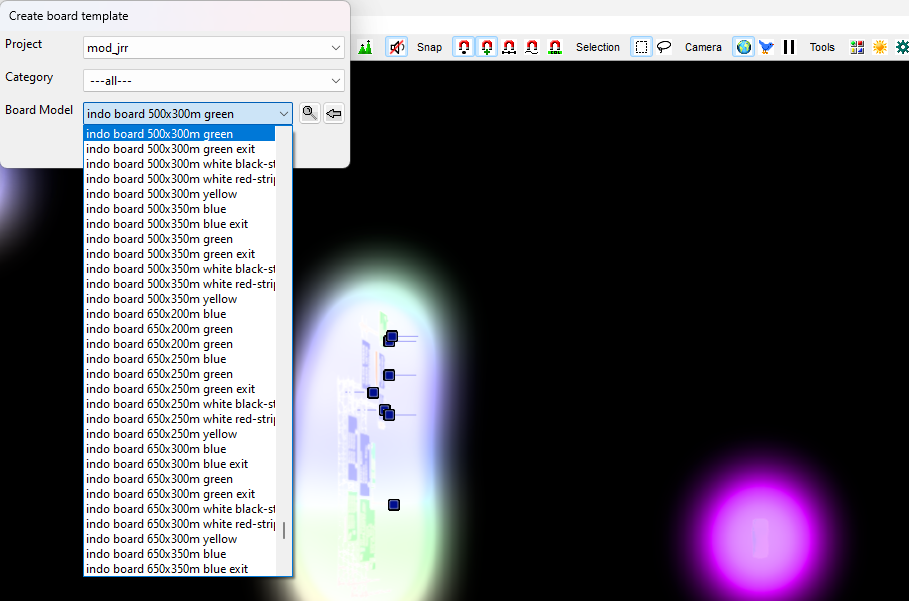
  3. Kalau bingung mencari model papan (board), pakai tool Content Browser. Cari pada kolom Type bernama "Sign board model" terus tinggal ketik di kolom search/find "500x300". Tuh, sudah beda lagi 'kan pilihannya. Itu salah satu perbedaan mencolok untuk format sign template yang baru ini.
    Jika sudah ketemu, tinggal pilih modelnya lalu balik lagi pada menu dialog Create sign board tadi dan langsung masukkan dalam pilihan dengan tombol panah. Ayo, jangan sampai lupa tutorial Part 18: Mengenal Content Browser Part 1 (meskipun di situ dicontohkan item type Model, tapi itu juga berfungsi buat model Sign satu ini. Paham ya).
  4. Kalau sudah tekan OK. Akhirnya kembali lagi membuka tool Sign Editor.
  5. Sekarang bisa langsung tambahkan teks, gambar panah, garis pembatas, dan sebagainya. Wah, ternyata malah langsung masuk mode "Edit Board". Itu juga satu perbedaan mencolok lainnya pada format baru ini.
  6. Setelah puas, bisa klik tombol “Save” (atau menu File > Save).
  7. Cara penyimpanannya juga tidak ada bedanya dengan metode lama, ikuti saja cara nomor 14 dan 15 diatasnya. Kalau sudah beres bisa tutup Sign Editor nya.
  8. Terus gimana? Masih belum selesai yang jelas. Itu tadi cuma bikin papannya, belum ada tiangnya sama sekali. Nah, caranya ialah balik lagi pada tampilan dialog "Sign item default properties" dan klik tombol "Create sign template" (yah ngulang lagi...)
  9. Berikutnya ini satu perbedaan mencolok lainnya untuk format template baru. Masih ingat tiga menu bulat (radio button) pada blok "Use"? Untuk kali ini pilihlah yang "Sign model + boards". Nanti menu bawah yang muncul ya... tetap Category dan Model.
  10. Kalau bingung memilih tiang/gantry, caranya masih buka tool Content Browser (tombol F2). Cari pada kolom Type bernama "Sign" terus tinggal ketik "stand" di kolom search. Pastikan model yang ditemukan harus ada cekbox "Editable" di bagian Information. Jika sudah ketemu, tiggal pilih modelnya lalu balik lagi pada menu dialog tadi dan langsung masukkan dengan klik tombol gambar panah.
  11. Jika sudah, klik OK. Dan akhirnya terbuka tampilan/interface "Sign Editor" lagi. Tapi kok... sekarang agak berbeda nih? Benar ada tampilan box merah bertuliskan sb1, sb2, sb3, dst. Perhatikan bagian Template Properties, ternyata pilihan menunya juga agak berubah dengan tambahan "Board sb1", "Board sb2", "Board sb3", dst.
  12. Dan inilah yang dilakukan, memilih posisi 'sb' itu untuk dimunculkan papan sign board yang baru saja dibuat tadi. Misal maunya yang kotak 'sb2' maka pilihnya pada baris menu "Board sb2". Kalau board masih baru biasanya muncul di urut paling bawah sendiri. Kalau tidak begitu, maka diurutkan berdasarkan huruf depan dari nama board yang disediakan.
  13. Sudah, itu saja bisanya. Maka tinggal save lagi editornya, beri nama dan seterusnya, persis seperti cara nomor 7 dan 8 di metode lama tadi.
  14. Dan akhirnya selesai deh, tinggal munculkan dan tempatkan di map seperti pada metode lama tadi.
Video Referensi

Maaf kalau semua penjelasan penulis blog ini agak... membingungkan yah? Tapi penulis juga sediakan referensi "bantuan" berupa video yang bisa disimak berikut ini :

Hadeh, saya mulai cape nih. Kalau begitu saya sambung tutorial ini di PART 2 ya.

Itu saja tips yang bisa saya sampaikan. Untuk bagian ini akan terus diperbarui/update jikalau memang ada tool baru lain yang lebih istimewa.

Jika masih ada masalah atau ada yang kurang di atas tolong sampaikan lewat komentar di bawah. Semoga post ini bermanfaat dan bisa menjadi panduan yang baik, mungkin tidak ada satupun posting/artikel seperti ini di blog lain. Jangan lupa share (berbagi) post ini kepada semua orang. Sekian dari saya, Wassalam!


Lihat Tutorial Sebelumnya:

## (Part 20) Mengenal Script DEF File ##

Lihat Tutorial Selanjutnya:

## (Part 22) Mengenal Sign Template & Cara Buatnya (Bagian2) ##

Kembali ke Tutorial Utama:

## (Part 1) Pendahuluan ##


Map Editor Tutorial ETS2 Part20 : Memahami Script DEF File Dasar

Salam! Setelah berurusan dengan tutorial membuat map/peta di map editor, saatnya beralih ke tutorial tulis-menulis. 

Ya, maksudnya bukan menulis cerpen, novel, drama, dan sejenisnya. Tetapi sebagian besar yang akan saya bahas disini adalah file script Definisi atau disingkat DEF. Tentunya segala sesuatu file yang terdapat pada folder 'def' dengan format .sii (atau .sui).

Omong-omong, belajar script DEF ini sama dengan kita belajar pemrograman atau coding.

#20 Memahami Dasar Script DEF (Definition) di ETS2/ATS

Diubah pada : Maret 2025
Alasan : PEMBARUAN

Mengenal File Def & Unit

Sebelum memulai, ada kalanya kalian kenal lebih dulu istilah dan kegunaan dasar nya. Penulis kutip dari situs SCS Modding Wiki

Contoh struktur data DEF - ETS2

DEF (singkatan dari 'Definition') ialah sekumpulan data atau file yang berguna untuk memberi definisi suatu objek map maupun fitur yang dipakai dalam game. Pada game ETS2 & ATS terdapat struktur data baik folder maupun file, yang ditentukan sesuai jenis atau nama yang tepat & juga penempatan folder yang sesuai. Kalau tidak, game tidak bisa jalan bahkan crash.

File DEF sendiri berupa format SII dan SUI dengan penjelasan lain di bawah :

  • SII (Unit serialized file) : File tipe teks atau biner yang berisi berbagai macam script 'unit' yang dibuat serialisasi data - saling bertautan
  • SUI (Serialized unit include) : File tipe teks yang berisi berbagai unit data yang disertakan dari file SII namun tanpa diberikan script awalan khusus 'SiiNUnit'.

Dari dua file diatas, isi utamanya adalah berupa UNIT yang menjadi objek data buat engine game ETS/ATS ini. Unit sendiri terdiri dari komponen :

  • Name - nama dari si unit (tapi bisa dibikin 'nameless'). Terbagi dalam komponen lain dengan batas 12 karakter dan dipisah oleh tanda titik. Contoh : vehicle.dummy.truck atau .my_mod.nameless.units
  • Attributes - set dari data yang bisa tersimpan pada si unit itu sendiri (nomor, huruf, sambungan unit lain, dkk.)

Cara dasar penulisan file SII, SUI, maupun UNIT lainnya, bisa simak di web berikut ini (pakai Google Translate) :

https://modding.scssoft.com/wiki/Documentation/Engine/Units

File DEF sendiri didapat dari folder 'def' yang bisa di ekstrak dari file def.scs. Cara mengambilnya tolong baca lagi tutorial Part2.

Secara umum, file DEF yang paling sering pakai ialah :

  • Country(definisi negara)
  • City(definisi kota), dan
  • Companynama perusahaan setiap kota).

Sementara script DEF yang lain atau hanya sebagai penunjang seperti :

  • Ferry(jalur laut) apabila membuat lebih dari satu pulau pada mod map/peta,
  • map_data.siijika membuat map addon,
  • serta semua definisi yang terdapat di folder ‘World’ jika kalian membuat atau menambah aset dan model map baru.

Ada penjelasan lebih detail termasuk penempatan folder dan file DEF nya pada Web berikut ini (tetap harus pakai Google Translate). Jadi penulis tidak perlu capek-capek tulis ulang di blog ini.

https://modding.scssoft.com/wiki/Documentation/Engine/Game_data#Definitions

File DEF Data yang Sering Dipakai Mod Map

Dari setiap mod apapun jenisnya, pasti terdapat folder DEF ini. Isi dari folder tersebut berbeda-beda. Ada yang hanya sedikit ada pula yang isinya lebih banyak. Banyak sedikitnya file dan folder di dalam folder def tentunya tergantung kebutuhan yang akan dimasukkan pada game beserta jenis mod tersebut, entah itu mod map, mod truk, mod bus, mod trailer, atau yang lain.

File DEF ini sudah jelas menjadi penentu apakah mod map kalian bisa jalan (work) baik lewat profil game maupun lewat map editor. Maka dari itu, tutorial yang satu ini mohon dibaca serius. Karena saya melihat hampir semua mod map Indonesia (free bahkan $ale) memiliki kesalahan yang bisa dibilang… fatal dalam mengelola script DEF tersebut.

Mungkin menjelaskan semua ini membutuhkan waktu lama jadi penulis bahas garis besarnya saja.

1. Country DEF Data

File DEF pertama yang penulis bahas ialah nama data country (negara). Jenis ini sangat diutamakan karena memiliki pengaruh amat besar, termasuk pada definisi city (kota) dan company (tempat job game).

Di game ETS2 sendiri sudah terdapat sekitar 26 data country (negara) yang tersedia di folder def.scs. Pun belum termasuk map DLC termasuk yang terbaru kedepan. Kalau ingin melihat mod populer yang sudah membangun banyak negara, jumlahnya bisa lebih dari 40!

Berikut susunan folder untuk DEF Country (secara umum) di bawah ini (maaf agak tidak pas baris nya) :

Pada gambar diatas, folder 'ai' tidak harus persis dijadikan folder seperti itu. Karena itu hanya menggambarkan bagaimana data traffic AI dimunculkan pada suatu area country di mod map.

Dari situ apabila dijadikan versi mod map (ini hanya contoh ya...) maka akan terlihat seperti ini :

Dari folder 'def' luaran, terdiri dari satu folder bernama 'country' dan satu file SII bernama country.nama_mod.sii. Untuk bagian nama_mod diberi nama sesuai keinginan entah itu nama mod map kalian atau nama kalian sendiri.

~ JANGAN bahkan DILARANG edit file "country.sii" APAPUN alasan nya! Itu data country/negara buat map orian atau bawaan ETS2/ATS jadi tidak usah utak-atik file itu. Awas kalau tidak patuh ya...! ~

Berikut contoh data awal country hasil custom mod map di gambar ini. Isinya berupa daftar @include yang disediakan dalam folder "country" nantinya. Karena ada tulisan include itu maka file penghubung nya (di dalam folder country) harus menjadi format SUI. Penulis buka file 'country.indo.sii'

Setelah itu masuk dalam folder bernama ‘country’ yang isinya adalah berisi def data beberapa country/negara yang dimasukkan dalam game atau map editor.

Perhatikan lagi gambar yang diatas. Penulis tunjukkan isi dari file indo_barat.sui. Dari script di bawah ini menunjukkan definisi suatu data country/negara sebagai berikut :

  • Nama file data country : indo_barat
  • Kode nomor ID data country : 57
  • Nama data country : Indonesia
  • Pin Lokalisasi - Nama data country : @@indo_barat@@ (akan dijelaskan kemudian...)
  • Kode huruf ID data country : ID
  • Kode ISO data country : idn (browsing di Google ada)
  • Pos : [...koordinat X, Y, Z...] (menunjukkan posisi tampil nya nama country 'Indonesia' di Menu GPS atau Route Advisor
  • Harga Bensin (Rata-rata - Solar) : 0,61 (harus satuan mata uang Euro - Kalau di-Rupiah-kan hitung sendiri)
  • Wajib lampu kendaraan dinyalakan.
  • Tidak pakai satuan imperial (mil)
  • Wajib tipe traffic lajur kiri jalan - setir kanan
  • Ada pemberlakuan denda jika si player mengantuk selama menyetir truk/bis
  • Jarak zona waktu data country : 480 menit (zona GMT sendiri di-set 60 menit, jadi kalau GMT+7 aka WIB ya... hitung sendiri)
  • Nama zona waktu data country : WIB (Waktu Indonesia Barat)

Ingat ini juga ya, tiap versi ETS2/ATS isi dalam script DEF seperti itu tidak sama. File DEF country versi 1.40 sudah beda script dengan DEF versi 1.44 atau 1.46. Jadi bagi yang masih pakai ETS2 versi lama jangan tiru persis dengan gambar diatas yang memakai ETS2 1.44.

Solusi? Ekstrak lagi def.scs sesuai versi ETS2 (yang lama) yang sering pakai. Nanti tinggal cari apa bedanya ketimbang gambar diatas.

Untuk mengenal lebih lengkap dari data DEF Country tersebut silahkan buka tutorial Mengenal Script Def (Country)

~ Trik Opsional ~

Pada map Indonesia, hampir semuanya menggunakan definisi county UK (United Kingdom) alias Inggris sebagai kode negara. Alasannya karena UK menggunakan traffic sama seperti di Indonesia, kiri jalan atau setir kanan.

Selain itu map Indonesia paling banyak tipe stand-alone map, karena itu file atau folder def country UK (yang seharusnya dari file ori bawaan game) malah diedit dengan mengganti namanya menjadi Indonesia. Sayangnya sih, kalau diterapkan pada tipe map add-on, otomatis game menjadi bug dan kacau jika dimainkan langsung di game profil.

Berikut penulis paparkan beberapa alternatif membuat atau mengedit script DEF country. Pilih saja cara nya sesuai kehendak masing-masing.

  1. Cara A : Edit script def country/uk.sii

    Khusus map stand-alone saja yang tidak mau ribet memikirkan teks koding-an (kalau bisa jangan seperti itu ya...), cara simpel nya hanya dengan memakai script dari bawaan game.

    Kebetulan ada yang cocok dengan Indonesia, yakni def country uk (United Kingdom atau Inggris). Tinggal pakai (sesekali ganti nama jadi “Indonesia”) dan… selesai :v

    Kelemahan : 100% Error (wis diomongi panggah ngeyel...)

  2. Cara B : Buat DEF baru bikinan sendiri : 'country/indonesia.sii'

    Perhatikan baik-baik (baca kalimat di bawah terutama yang huruf tebal), jangan asal bikin...

    • Sebelum mulai, extract file def.scs dengan SCS Extr.... Ayo deh baca lagi tutorial Part2
    • Bikin folder baru (New Folder) > beri nama 'def' > Buka hasil folder baru itu
    • Masuk folder 'def', bikin folder baru (New Folder) lagi > beri nama 'country'
    • Jangan kemana-mana dulu, Buka aplikasi Notepad (bawaan Windows juga boleh)
    • Bikin script data untuk @include data country yang akan di-bikin. Ikuti contoh di gambar.

    • Kalau sudah Pilih menu File > Save as (Ctrl + Shift + S) > Isi File Name : country.map_aku.sii > Pilih Save as Type (sembarang) > Encoding rekomedasi UTF-8 > Klik OK
    • Setelah itu baru masuk kedalam folder baru 'country' tadi. Lalu bikin folder baru (New Folder) sekali lagi > beri nama 'indonesia'
    • Buka Notepad lagi. Bikin file untuk data country secara spesifik. Ikuti contoh di gambar.

    • Kalau sudah Pilih menu File > Save as (Ctrl + Shift + S) > Isi File Name : indonesia.sui (ingat, beda format file) > Pilih Save as Type (sembarang) > Encoding rekomedasi UTF-8 > Klik OK
    • Kalian butuh 3 file lainnya: license_plate.sii, speed_limit.sii & traffic.sii. Cara ambilnya?
    • Tadi kalian sudah extract def.scs di langkah awal kan? Nah, tinggal ambil aja tiga file tambahan itu dari sana. Beres.
    • Hasil akhirnya seharusnya seperti ini (urut dibuka dari kiri ke kanan)

    Tips yang harus diperhatikan juga:

    • Jika pemberian nama pada script atau waktu bikin file baru ada pemisahan dua atau tiga suku kata, maka tidak boleh dipisah langsung dengan spasi. Jadi harus berupa tanda under score '_'. Contoh : map_aku, indo_barat, buat_map_2, dll.
    • Batas maksimal dalam pemberian nama script atau nama file biasanya hanya sampai 12 karakter (angka dan huruf). Kalau kelebihan maka harus disingkat sembarang. Contoh : permadani210, tlng_agung, dll.

2. City DEF Data

Berikutnya adalah data DEF city atau nama_kota. Tentunya yang satu ini tidak kalah wajibnya dengan scipt DEF lainnya, karena berhubungan langsung dengan data country (negara) dan company (tempat job).

Struktur file dan folder nya lebih sederhana ketimbang yang sebelumnya. Lihat gambar di bawah ini (urut dibuka dari kiri ke kanan)

Sepertinya cukup banyak tutorial cara membuat file script DEF City baik dalam bahasa Inggris maupun bahasa Indonesia. Jadi saat ini saya hanya akan menjelaskan secara detail masing-masing bagian dari script/definisi tersebut.

Untuk mengenal masing-masing definisi tersebut silahkan buka tutorialMengenal Script Def Properties (City)

Sekarang perhatikan baik-baik (baca kalimat di bawah terutama yang huruf tebal), jangan asal bikin...

+ Jangan lupa pastikan versi ETS2/ATS kalian, karena tiap versi isi script DEF nya tidak sama (rekomendasi pakai versi 1.40 karena... ayo lah... nggak usah mengeluh!)

  • Sebelum mulai, extract file def.scs dengan SCS Extr.... Ayo deh baca lagi tutorial Part2.
  • Bikin folder baru (New Folder) > beri nama 'def' > Buka folder baru itu
  • Masuk folder 'def', bikin folder baru (New Folder) lagi > beri nama 'city'
  • Jangan kemana-mana dulu, Buka aplikasi Notepad (bawaan Windows juga boleh)
  • Bikin script data untuk @include data country yang akan di-bikin. Ikuti contoh di gambar.
  • Kalau sudah Pilih menu File > Save as (Ctrl + Shift + S) > Isi File Name : city.map_aku.sii > Pilih Save as Type (sembarang) > Encoding rekomedasi UTF-8 > Klik OK
  • Setelah itu baru masuk kedalam folder baru 'city' tadi.
  • Buka Notepad lagi. Bikin file untuk data country secara spesifik. Ikuti contoh di gambar.
  • EDIT : Khusus script "vehicle_brands [] : "nama_dealer" harusnya diganti jadi nama dealer yang tersedia di game ETS2 atau ATS. Misalnya jadi = "vehicle_brands [] : "volvo"
  • Kalau sudah Pilih menu File > Save as (Ctrl + Shift + S) > Isi File Name : kota_ke_1.sui (ingat, beda format file) > Pilih Save as Type (sembarang) > Encoding rekomedasi UTF-8 > Klik OK
  • Lakukan juga hal yang sama (bikin file Notepad) untuk nama file baru "kota_ke_2.sui" & "kota_ke_3.sui"
  • Hasil akhir seharusnya jadi seperti ini.

Catatan penting:

  1. Pastinya nama kota buat data DEF city nya tidak harus persis diatas. Gak mungkin nama kotanya jadi "kota_ke_1" & "kota_ke_2" & "kota_ke_3". Ganti lah dengan nama kota yang lain misal bandung.sui, surabaya.sui, dkk.
  2. Ketika pemberian nama kota, (sama seperti DEF Country sebelumnya) maksimal dalam pemberian nama script atau nama file hanya sampai 12 karakter (angka dan huruf). Kalau kelebihan maka harus disingkat. Contoh : pangkalankerinci.sui (16 huruf) >> pgklnkerinci.sui (12 huruf)
  3. Pemisahan nama jadi 2 atau 3 suku kata, TIDAK BOLEH pakai Spasi melainkan pakai tanda Under Score "_"Contoh : kota_batu, tj_priok, jakarta_2, dll.

Kasus PENTING (1):

Pastinya mod map Indonesia macam-macam. Pun ada diantaranya bikin map dengan nama kota maupun nama daerah yang sama. Kalau (misal) ada 2 map beda yang punya nama kota yang sama, apa yang akan terjadi?

Jika kedua map itu beda tipe (satu stand-alone, satu lainnya addon) atau pun kedua map itu sama-sama tipe standalone, maka itu masih tidak masalah (file ketimpa pun tak akan error). Tapi... bagaimana kalau keduanya sama-sama tipe add-on? Bahaya?

Pertama, lihat dulu isi dalam script file DEF per nama kota itu. Misalnya dua map yang punya kota yang sama adalah kudus.sui. Cari yang teliti apa yang membedakan dari 2 file yang namanya sama-sama kudus.sui, entah itu dari jumlah baris/line atau perubahan huruf dan angkanya.

Jika sudah, dan ternyata isi script DEF keduanya itu BEDA, maka harus diperiksa file daftar list @include pada folder 'def' (luaran). Cari perbedaannya juga. Setelah itu pertimbangkan berikut ini :

  • Jika isi 2 file data city SUI (misal Kudus tadi) berbeda, namun isi 2 file list @include rupanya tetap SAMA (misal keduanya pakai file city.id_jawa.sii) maka hapus atau timpa file SUI (kudus.sui) dari salah satu map yang dikorbankan & hapus salah satu file data-list @include (yg city.id_jawa.sii tadi). Oke, masalah beres.
  • Jika isi 2 file data city SUI (misal Kudus tadi) berbeda, namun isi 2 file list @include rupanya malah BEDA juga. Nah ini... harus ada pemisahan pada salah satu map, kalau begitu. Caranya di bawah ini :
  • (1) Salah satu file SUI (kudus.sui tadi) harus di-rename atau ganti nama lainnya (misal kudus_2.sui atau jowo_kudus.sui). Pastinya isi script dalamnya menyesuaikan agar persis dengan nama file nya (kecuali pada baris script "city_name" boleh dibuat sama).
  • (2) Begitu juga dengan file list @include tadi, maka harus bikin file baru lagi (misal jadi 'city.jowo_map.sii') yang isinya file @ include yang sempat di-edit di poin (1) tadi

Kasus PENTING (2):

Data DEF City (dan Country juga sebenarnya) tergolong paling "sensitif". Jika jumlah yang terdaftar dalam list @include tidak sama dengan jumlah file yang ada dalam folder 'city', maka baik di game maupun map editor, data DEF city yang dimasukkan TIDAK akan DETECT bagaimanapun caranya bahkan meskipun tanpa error sekalipun.

Nah loh... karena itu kalian harus benar-benar teliti dan cermat dalam packing mod map sebelum pakai atau tes game.

Perhatikan ilustrasi berikut, tadi di folder 'city' ada 3 file (kota_ke_1/2/3.sui) Maka dalam list @ include (tadi di-misalkan file city.map_aku.sii) HARUS ada 3 baris data juga. Jangan sampai lebih maupun kurang dari 3.

Bahkan sama pula jika ada 2 file list @include. Misal yang satu namanya city.map_aku.sii & yang lain namanya city.map_kamu.sii. Jika isi file SUI tetap ada 3 seperti yang awal. Maka tiap kedua file list tadi juga harus menyesuaikan yang pokoknya ketika di total kan tetap ada 3 baris data, contoh seperti gambar.

BONUS: Perbesar & Perkecil Ukuran Font Nama Kota di Tampilan GPS/UI Map

Perlu diketahui, ada script tambahan agar bisa modifikasi “Visual” dari tulisan nama kota (City) yang terlihat di Menu World Map ketika main game (lewat game-profile).

Gunanya untuk memperbesar-memperkecil tampilan font huruf nama kota pada menu World Map. Jadi ini seolah menunjukkan ada kota utama dan ada kota sekunder (secondary). Sama seperti di wilayah kita ada Kota Madya, Kota Kabupaten, Kota Kecamatan, dll. Fitur ini baru diterapkan di game orian ETS2/ATS sejak 1.36 (koreksi kalau salah)


Bagaimana caranya? Tambahkan script berikut di bawah ini, kedalam file data per 'city' nya.

  1. Untuk kota kecil (setingkat kecamatan)
    city_pin_scale_factor[]: 1.0
    city_pin_scale_factor[]: 1.0
    city_pin_scale_factor[]: 0.6
    city_pin_scale_factor[]: 0.6
    city_pin_scale_factor[]: 1.0
    city_pin_scale_factor[]: 0.8
    city_pin_scale_factor[]: 0.8
    city_pin_scale_factor[]: 0.5
  2. Untuk kota sedang (setingkat kabupaten)
    city_pin_scale_factor[]: 1.0
    city_pin_scale_factor[]: 1.0
    city_pin_scale_factor[]: 1.0
    city_pin_scale_factor[]: 0.8
    city_pin_scale_factor[]: 1.0
    city_pin_scale_factor[]: 1.0
    city_pin_scale_factor[]: 1.0
    city_pin_scale_factor[]: 0.8
  3. Untuk kota besar (setingkat kota madya atau ibukota provinsi)

    (Tidak perlu ditambah, otomatis sudah pakai versi default bawaan game ETS2/ATS itu sendiri)

Contoh penulisan untuk versi map DLC bisa seperti ini (ga harus sama juga gapapa, ini kan hanya... contoh...)

Masih ada lagi ternyata. Khusus ETS2 versi 1.48 atau 1.49, juga 1.50 sampai versi terbaru dan seterusnya, ada cara lain untuk mengatur besar-kecil tulisan nama kota/city tersebut. Yakni dengan menambah atribut baru bernama "population". Maksudnya gimana tuh? Ini nantu ukurannya akan diatur berdasarkan jumlah penduduk di suatu kota yang kalian buat.

Berikut contoh penulisan di salah satu kota orian game ETS2, misalnya uh... kota Berlin di Jerman.

Angka 3650000 (dibaca 3,65 juta) itu diambil dari data asli jumlah penduduk di kota tersebut, dengan sedikit pembuatan angka karena ya... agar memudahkan saja. Jadi kalau angkanya sampai ratusan ribu atau jutaan, sudah jelas ukuran tulisan nama kota/city jadi sangat besar. Kalau angkanya dibuat puluhan ribu saja, maka ukurannya jadi lebih kecil. 

Kalau angkanya cuma ratusan begitu aja gimana ya? Mungkin tulisannya jadi sangat kecil... sekali. Coba sendiri kalau mau.

Jika menambahkan atribut "population" itu, maka atribut yang "city_pin_scale_factor[]" harus dihapus. Kalau tidak, ya efek perubahan dari population tidak kena (malah ngambilnya yang city_pin_scale itu).

3. Company DEF Data

Selanjutnya adalah data DEF Company. Ini dipakai ketika dalam suatu kota (City) yang dibangun/dibikin pada mod map kalian memiliki tempat job atau tempat pengiriman kargo/trailer saat main game ETS2/ATS. Ini juga termasuk file wajib karena sesuai FITUR UTAMA game ETS2/ATS - si Player melakukan misi pengiriman barang melalui tempat (job) keluar - masuk antar 2 kota asal-tujuan.

Ada banyak sekali daftar nama Company (tempat job) yang disediakan di game ETS2 maupun ATS ini.

  • List Company pada game ETS2 langsung buka DISINI
  • List Company pada game ATS langsung buka DISINI

Untuk struktur foldernya, tentu saja ada pada folder def > company, yang mana untuk list @include dibuat pada file company.(mod_map).sii 

Saat buka folder ‘company’. ada sekian nama company (yang penulis tunjukkan link diatas itu) yang mana masing-masing nama company ada tiga folder lagi di dalamnya, editor, in, dan out.

Untuk mengenal masing-masing definisi tersebut silahkan buka tutorialMengenal Script Def Properties (Company)

Ada tatacara menambah data DEF company baru. Perhatikan baik-baik ya...

Memasukkan Data Company pada suatu Kota/City

Ini berlaku jika kalian cuma masukkan data DEF company (tempat job) yang sudah ada di bawaan (misal Tradeaux, Transinet, Euro goodies, Ika Bohag, Kaarfor, dll.) dalam setiap kota yang dibuat.

Dan cara A ini SANGAT dianjurkan buat para mapper pemula (newbie) agar jangan... mempersulit diri... oke?

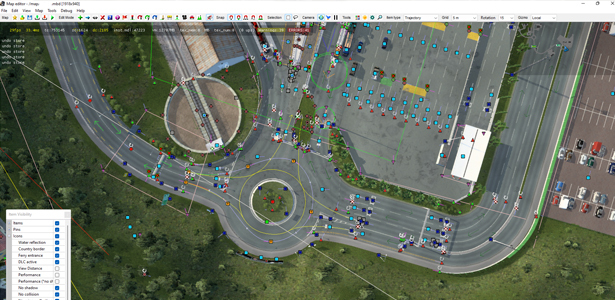
  1. Pada map editor, pilih & tempatkan Prefab khusus "tempat job" yang dibutuhkan pada setiap kota/city yang dibuat. Misal prefab yang ada tulisan "Logistic", "Depot", dll. Pastikan semua prefab tersebut berada di dalam area kotak merah item “City” - pastikan juga sudah masuk data city/nama kotanya & tampil di UI Map (F5), contoh seperti gambar ini:
  2. Kalau sudah, save map seperti biasa lebih dulu. Pasti setelah itu akan mendapat error terkait missing company data (cek pakai console map editor dengan tanda '~').
  3. Close game / tutup map editor game nya dulu, habis itu buka folder "Document/Euro Truck Simulator 2". Lalu buka file editor.log.txt (karena yang dijalankan adalah map editor saja). Hasilnya akan ketemu error seperti ini.

    Biarkan saja dulu (jangan ditutup file itu), kalian langsung ke langkah berikutnya aja...

  4. Bikin folder baru sesuai struktur data DEF company (tempat job) di atas. Jadi urut nya dari folder def > company > (nama_company sembarang) > editor
    Misal nama_company nya adalah "Kaarfor", jadi nama foldernya jadi Kaarfor juga. Kalau mau pakai nama company lain lihat lagi List Company ETS2/ATS yang sudah ditunjukkan di beberapa baris ke atas.
    Catatan : Karena kalian ambil nama company yang sudah disediakan sama bawaan ori game ETS2/ATS, maka folder 'in' sama folder 'out' tidak usah dipakai maupun di-bikin baru (anggap itu ngambil langsung dari data ori game tsb.
  5. Di dalam folder “editor” tadi, buat file .sii baru (bisa ambil dari file ekstrak def.scs atau buat sendiri) dengan nama file harus sesuai DEF City (nama kota) yang ditempati prefab logistic pada cara no.1 tadi, lewat program Notepad. ~ Misal penulis masukkan data company "Kaarfor" untuk kota "Jakarta"
  6. Isi script seperti gambar di bawah. Boleh diganti sesuai nama city/kota kalian masing-masing. Nah, untuk kode script 'prefab' cukup ambil atau copas (copy-paste) error dari editor.log.txt habis save map tadi - dari langkah no.3 tadi (yang tulisan dlc_it_100, dlc_it_141, 261, dll)
    Catatan : melihat error pada file editor.log.txt, nama variant (ditulis dalam kurung) tidak usah di-copy. Jadi cukup kode unit si prefab yang diambil
  7. Simpan/save file tersebut kedalam format SII dengan nama kota sesuai script yang dibuat (lihat langkah no.5 tadi).
  8. Lakukan lagi dari langkah 4, 5, 6, & 7 untuk data DEF Nama Company yang lain. Perhatikan baik-baik nama city(kota), nama company, dan kode unit si prefab nya, jangan sampai tidak cocok.
  9. Jika selesai, langsung pack-ing atau taruh folder/file def > company baru tadi kedalam mod map kalian masing-masing (berupa file zip atau .scs)
    Catatan : Awas jangan lupa ya, file map hasil save sebelumnya (langkah no. 1 dan 2) harus diperbarui atau replace / timpa kedalam pack mod map kalian.
  10. Oke, sekarang buka lagi game ETS2/ATS dan map editor lagi. Pastikan map yang muncul adalah save map yang terbaru (langkah no. 1 dan 2). Terakhir save map sekai lagi sampai muncul logo job yang dimaksud. Kalau masih ada error yang berkaitan dengan data company, itu berarti ada yang kelewatan atau salah mengikuti langkah yang sudah diterangkan. Jadi harap sangat teliti dalam mengeck data DEF tersebut.

Begini contoh prefab yang sudah masuk data DEF Company (tempat job) yang dimaksud :

Bikin Data Company Baru - Nama Perusahaan baru

Kalau kalian bosan atau tidak puas dengan nama company dari bawaan ori game ETS2/ATS, boleh-boleh saja sih bikin nama company baru (misalnya Alfamart, Indomaret, Waskita Karya, Pertamina, dll.) 

Tapi tantangan nya ialah bukan cuma bikin file data DEF begitu aja loh, tapi :

  • Harus bikin juga tekstur DDS +TOBJ logo si company - folder material / ui / company
  • Harus punya tekstur DDS +TOBJ skin trailer tiap company - folder vehicle / trailer_eu / company
  • Harus bikin juga tekstur DDS +TOBJ + model papan logo si company - folder model2 / sign / company_logos

<maaf tutorial nya TIDAK ADA... Lain waktu saja ya>

Dahlah, daripada terlalu ribet bikin data Company (tempat job) sendiri, ini penulis sudah sediakan daftar DEF Company (tempat job) versi lokal Indonesia buat kalian semua. Jadi kalau mau eksperimen sendiri bikin data def company baru, ya monggo...

Informasi + Link Download buka DISINI 

4. Ferry DEF Data

Berikutnya lagi adalah data DEF Ferry (atau jalur pelabuhan). Ini termasuk DEF opsional karena hanya diperlukan apabila kalian membuat map dengan dua pulau atau lebih, misalnya jalur penyeberangan laut dari pulau Sumatera ke Jawa atau dari pulau Jawa ke Bali.

Untuk struktur folder & file sendiri, terdiri dari folder utama "def / ferry" yang mana daftar @include disediakan dalam file ferry.nama_map.sii. Semua file yang memuat data lokasi ferry terdapat pada folder ‘ferry’ pun terdapat satu folder lagi bernama 'connection' untuk data koneksi antar 2 lokasi ferry yang ditentukan.

Untuk mengenal masing-masing definisi tersebut silahkan buka tutorial Mengenal Script DEF Properties (Ferry)

Kalau ingin bikin data ferry baru, paling mudah cukup meniru atau copy-paste file DEF Ferry yang sudah disediakan di bawaan ori game ETS2/ATS lalu langsung ganti nama kota saja (baik ganti nama file SUI maupun ganti isi script dalamnya). Untuk susunan script yang dimaksud baca lagi tutorial Mengenal Script DEF Properties (Ferry) jadi penulis tidak capek-capek mengetik disini lagi, oke :v

5. World DEF Data

Ada lagi data DEF World, dengan kata lain ialah data definisi buat model map. Secara umum fungsinya ialah untuk memasukkan data bermacam-macam model map kedalam game maupun mod map.

Berikut ini isi file def / world secara umum. Kali ini dicontohkan untuk ETS2 versi 1.46. Soalnya pada tiap versi ETS2 bisa berubah jumlah file yang disediakan.

Ingat ya... semua nama yang ditunjukkan pada gambar hanya diperuntukkan buat map bawaan ori game ETS2, jadi itu artinya... DILARANG EDIT maupun UTAK-ATIK SEMUA FILE yang namanya PERSIS di gambar! Solusinya HARUS bikin nama baru. Paham gak tuh??)

Keterangan:

  • animated_model : objek model map, gerbang yang bisa buka-tutup otomatis (ada anim-nya)
  • building_model : objek model map yang bisa memanjang dan melengkung
  • building_scheme : data skema dari tiap building_model yang sudah dimasukkan
  • curve_model : objek model map yang bisa memanjang sekaligus membesar (jauh lebih unggul daripada tipe builidng_model
  • detail_vegetation : objek model map rerumputan pada terrain apapun
  • far_model : objek model map yang bisa ditempatkan pada jarak jauh tanpa dibatasi oleh "distance_setting"
  • find_non_visual_data : ???
  • hinge : sudah tidak dipakai lagi & tidak berguna
  • journey_xxxxx : ? berhubungan dengan fitur random_events, tapi penulis masih tidak paham ?
  • model : objek model map 'statik' paling universal
  • mover : objek model map bergerak (ada anim-nya)
  • overlay : memasukkan objek tipis tertentu (nama kota & rute jalan) - dipakai pada model navigation_sign tipe lama (non-template)
  • prefab : objek model map buat diakses oleh si player - persimpangan jalan, exit tol, gerbang tol, SPBU, tempat job (company)
  • railing : objek model map memanjang khusus aksesoris/elemen tambahan buat jalanan - pembatas jalan, papan anti_noise, barrier, dll.
  • road : hanya data marka jalan secara general
  • road_look : objek model map berbagai bentuk dan ruas jalan-an (tipe lama)
  • road_look.template : objek model map berbagai bentuk dan ruas jalan-an (tipe baru - template)
  • road_edge : objek model map berbagai bentuk tepi jalan (tanah biasa atau trotoar)
  • semaphore_model : objek model map, lampu lalu lintas berbagai bentuk
  • semaphore_profile : memasukkan data alur/cara kerja lampu lalu lintas sesuai model yang diambil dari semaphore_model
  • sign : objek model map berupa rambu lalu lintas berbagai bentuk
  • sign_board_model : objek model map khusus papan petunjuk arah - versi beda (baru diterapkan pada DLC Iberia/ETS2 1.40)
  • sign_stand : objek model map khusus tiang papan petunjuk arah - versi beda (baru diterapkan pada DLC Black Sea/ETS2 1.36)
  • sound_item_xxxx : Hanya khusus data sound berbagai jenis (harus terintegrasi dengan FMOD)
  • stamp : sudah tidak dipakai lagi & tidak berguna
  • terrain_color : memasukkan data warna per tekstur .mat terrain (akan kelihatan pada Brush Tool)
  • terrain_edge : objek model map berbagai bentuk tepi terrain - mirip seperti road_edge (baru diterapkan pada DLC Black Sea/ETS2 1.36)
  • terrain_material : variasi tekstur .mat terrain dari rumput, tanah, batu, sampai sawah-ladang
  • terrain_profile : variasi kontur dan bentuk lapisan/jaring profil permukaan terrain
  • traffic_lane : memasukkan data tipe akses traffic AI yang dilewati - tersambung dengan data road_look
  • traffic_rule : memasukkan data tipe aturan atau perlakukan traffic AI berbagai macam - difungsikan pada objek map item "Traffic Area"
  • trajectory_rule : memasukkan data tipe akses traffic AI khusus ketika dilewati suatu jalur/garis Trajectory
  • trigger_action : memasukkan data berbagai aturan maupun perintah untuk si player sesuai fitur yang disediakan game (misal tempat si player mau tidur, bayar tol, kena denda, masuk jembatan timbang, dll.)
  • vegetation : variasi profil vegetasi/pepohonan termasuk bentuk sebaran & jenis pohon - tersambung dengan vegetation_model
  • vegetation_model : objek model map berbagai bentuk pohon dan tetumbuhan lainnya

Mengingatkan lagi dan lagi ya... apabila ingin menambah atau bikin model map baru, maka yang harus dilakukan ialah:

  1. Jangan bahkan dilarang bikin file SII data DEF Model Map pakai nama file yang sama persis dengan file DEF bawaan ori game ETS2/ATS (^ ya semua file yang mirip pada gambar di atas itu ^) !!
  2. Pastikan jangan sampai nama kode unit tiap model map sama persis dengan yang dari DEF bawaan ori game ETS2/ATS.

Bagaimana solusinya kalau gitu?

  1. Tambahkan nama belakang bebas sesuai keinginan. Contoh nama file yang benar : model.map_jrne.sii, sign.dlc_indo.sii, building_model.hsm.sii, dll.
  2. Beri kombinasi huruf atau angka lain pada nama kode unit si model map. Maksimal tidak boleh lebih dari 10 karakter. Contoh : dl_indo_2, jrne_001, n_jowo210, dll.

Paham ya? Bisa dituruti ya? Kalau masih nekat melanggar, nanti dapat keluhan dari para pemain/user karena gampang kena game crash, sampai akhirnya ngggak ada yang mau pakai mod map buatanmu nanti...

Berikut ini penulis hanya kasih contoh format penulisan dari sejumlah data DEF World (Model Map) yang sering dipakai oleh para mapper ETS2/ATS pada umumnya.

1) Model Definition

2) Sign Definition

3) Prefab Definition

4) Road_Look.Template Definition

Referensi Video (untuk Versi ETS2 Tertentu)

Disamping semua yang sudah penulis tuturkan diatas, ada sejumlah referensi "bantuan" lain yang barangkali bisa disimak berupa video. terutama karena setiap versi ETS2/ATS isi/format script file DEF tidak ada yang sama persis.


Itu saja tips yang bisa saya sampaikan. Untuk bagian ini akan terus diperbarui/update jikalau memang ada tool baru lain yang lebih istimewa.

Jika masih ada masalah atau ada yang kurang di atas tolong sampaikan lewat komentar di bawah. Semoga post ini bermanfaat dan bisa menjadi panduan yang baik, mungkin tidak ada satupun posting/artikel seperti ini di blog lain. Jangan lupa share (berbagi) post ini kepada semua orang. Sekian dari saya, Wassalam!


Lihat Tutorial Sebelumnya:

## 19) Mengenal Content Browser (Bagian2) ##

Lihat Tutorial Selanjutnya:

## (Part 21) Tutorial Sign Template Map Editor (Part 1) ##

Kembali ke Tutorial Utama:

## (Part 1) Pendahuluan ##

Map Editor Tutorial ETS2 Part23 : Mengenal Item "Traffic Area" + Trik Tak Biasa

Salam! Sekarang waktunya bahas seputar map editor ETS2/ATS apa lagi ya? 

Sebelumnya banyak sekali yang sudah dipelajari lewat blog kecil ini. Mulai dari cara buka map editor, mengenal banyak tool dan menu di map editor, sampai macam-macam objek "Item Map" yang disediakan. Sebenarnya masih banyak item map editor yang belum dikenali disini. Dan mungkin sebagian diantaranya sudah dicoba tapi rasa-rasanya... kurang "ngeh" betul apa sebenarnya kegunaan dari objek item map yang dipasang pada mod map masing-masing.

Kalau begitu, kita mulai dari satu jenis Item Map berikut. Soalnya yang satu ini sudah seringkali ditanyakan jadi penulis jadikan satu posting blog untuk dibaca kalian semua. Monggo...

#23 Mengenal Item Map "Traffic Area" & Trik Pemasangan Tak Biasa

Diubah pada : Desember 2024
Alasan : TERBARU

Tampilan Map Editor - ETS2 1.53

Petama-tama, apa itu item "Traffic Area"? 

Traffic Area adalah salah satu map item "penting" yang disediakan oleh program map editor ETS2 maupun ATS. Kenapa disebut penting? Tentu saja karena ini dapat membantu sekali untuk mengatur kawasan tertentu di mod map buatan kalian, seperti:

  • Membatasi akses hanya untuk jenis kendaraan tertentu, misalnya hanya mobil atau bus yang diperbolehkan masuk.
  • Memberlakukan aturan lalu lintas, seperti batas kecepatan atau arah belok yang diperbolehkan di area tersebut.
  • Menyesuaikan dinamika traffic AI di lokasi tertentu sesuai kebutuhan desain mod map yang kalian buat.

Bentuk visual dari item Traffic Area ini berbeda pada versi game tertentu:

  • ETS2 versi 1.36, 1.40, 1.44, 1.46 = Bidang area bergaris merah muda dengan titik-titik (node) berbentuk segitiga pink. 
  • ETS2 versi 1.47, 1.50, 1.53 (sampai terbaru) = Bidang area bergaris biru muda dengan titik-titik (node) berbentuk segitiga pink (tetap).

Item satu ini minimal memiliki tiga titik agar membentuk sebuah bidang/area, tapi kalian bisa membuatnya dengan lebih banyak titik sesuai kebutuhan.

Cara Menambahkan Traffic Area di Map Editor

Sekarang kita masuk bagian prakteknya. Untuk menambahkan item Traffic Area di map editor, ikuti langkah-langkah berikut:

  1. Arahkan mouse ke menu toolbar di bagian atas map editor.
  2. Pada menu dropdown bertuliskan "Item Type", pilih opsi "Traffic Area".
  3. Masih di toolbar yang sama, klik tombol "New Item" (ikon tanda plus [+] hijau) di kelompok toolbar bernama "Edit Mode" yang terletah di paling kiri. Sebagai alternatif, kalian juga bisa menekan tombol E di keyboard.
  4. Kemudian klik di area map editor untuk mulai membentuk sebuah bidang polygonal. Bidang ini minimal harus memiliki tiga titik, tetapi bisa ditambahkan lebih banyak titik jika diperlukan (misalnya empat). Kalau sudah cukup atau berhenti, langsung tekan M keyboard atau pilih Move Tool (ikon tanda panah biru)
  5. Jika di mod map kalian sudah diberi/ditambah beberapa jalan, pastikan bahwa titik (node) pada map item Road atau jalan (ditandai dengan bulatan merah) tersebut masuk ke dalam area Traffic Area yang baru kalian buat. Node-node ini sangat penting untuk memastikan AI traffic berjalan dengan benar di area tersebut.
Menambah Traffic Area Baru - ETS2 1.53

Berikut tips tambahan agar prosesnya semakin lancar:

  • Jika area yang kamu buat tidak sesuai, bisa langsung pilih tombol "Move Item" (ikon tanda panah biru) di toolbar (atau tombol M di keyboard) untuk memperbaiki posisi titik-titik node-nya.
  • Kalau misalnya di map kalian sudah dipasang banyak objek dan item map sampai pusing buat lihat mana garis Trafic area dan yang enggak, maka bisa manfaatkan fitur menu "Item Visibility" dengan menyembunyikan semua "Pin" map item yang ada kecuali si Traffic area (dan Road atau Prefab). Tutorial lengkapnya baca (Part 11) Fitur Item Visibility.
  • Buat memastikan deteksi dari Traffic area yang sudah ditambahkan, langsung saja geser mouse (hover) pada titik (node) Traffic area tersebut, jadi akan terlihat semacam cahaya biru pada item Road dan Prefab yang menandakan bagian itu telah masuk area Traffic area yang ditambahkan.
Tanda jika jalan sudah masuk bidang Traffic Area - ETS2 1.53

Setelah menambahkan Traffic Area, langkah berikutnya adalah mengaktifkan fungsinya agar aturan yang kalian inginkan berlaku di area tersebut. Ikuti langkah berikut:

  1. Buka Item Properties dengan klik ikon kotak biru bertanda tanya [?] di toolbar, atau langsung tekan P di keyboard. Lalu klik kanan mouse pada salah satu titik (node) Traffic area tersebut.
  2. Untuk memahami fungsi tiap menu yang ada, kamu bisa mengunjungi panduan lengkapnya di Mengenal Item Properties: Traffic Area.
  3. Pada menu dropdown "Traffic rule", pilih opsi yang sesuai dengan kebutuhanmu.
  4. Kalau misanya titik/node nya masih enggak cukup, maka bisa pilih tombol Append Nodes untuk menambah titik baru lebih banyak. Kalau ternyata dirasa berlebihan, bosa juga dihapus dengan tombol Remove Nodes
  5. Setelah selesai, klik tombol OK untuk menyimpan pengaturan.
Membuka Item Properties Traffic Area - ETS2 1.53

Berbagai "Trik Tak Biasa" dengan Traffic Area

Sekarang saatnya menguji fungsionalitas Traffic Area yang telah ditambahkan. Ada berbagai cara yang bisa dilakukan dengan item map satu ini. Dan sejumlah diantarnya bisa dibilang...tidak biasa. Penasaran apa saja itu? Berikut adalah beberapa skenario yang bisa kalian coba lakukan:

Case 1: Akses khusus Traffic AI

Percobaan pertama ialah mengatur kawasan yang boleh dan tidak diperbolehkan oleh sejumlah jenis traffic AI yang melintas. Kita mulai dengan kawasan yang hanya boleh dimasuki bis.

  1. Tambahkan Traffic Area dengan cara yang sama seperti yang dijelaskan tadi (sebelumnya harus dikasih item Road/jalan dulu dong...)
  2. Di menu Item Properties yang cara membukanya sudah dijelaskan di atas tadi, langsung pilih opsi [access-exclusive] Bus only di dropdown "Traffic rule". Dan tekan OK.
  3. Lantas bagaimana cara mengetahui fungsinya berhasil atau tidak? Buka Traffic Tool (ikon mobil merah di toolbar) sampai tampilan map editor berubah dengan kombinasi garis virtual jalan yang berbeda dan menyembunyikan semua 'pin' titik/node untuk objek map lainnya. Nah, kalau masih enggak paham, baca lagi tutorial (Part 07) Traffic Tool + Trajectory Part 1.
  4. Lalu pilih tab menu "Access/Spawning".
  5. Di dropdown menu "Show access for", pilih "car" sebagai bahan pertama pengujian.
  6. Perhatikan tampilan garis virtual pada map item Road:
    • Road di dalam Traffic Area akan berwarna merah, karena kendaraan tipe car (mobil) tidak diperbolehkan masuk.
    • Road di luar Traffic Area akan berwarna hijau, menandakan bahwa kendaraan mobil diperbolehkan masuk/lewat.
  7. Jika kamu memilih opsi "bus" di menu "Show access for", hasilnya akan sebaliknya:
    • Road di dalam Traffic Area berwarna kuning, karena menunjukkan akses eksklusif hanya untuk bis tadi - di versi lama mungkin berwarna hijau karena fiturnya masih terbatas.
    • Road di luar Traffic Area berwarna hijau (atau merah untuk jalur lain).
Perbandingan warna garis navigasi jalan: Atas (untuk traffic mobil) & Bawah (untuk traffic bus - yang dipilih) - ETS2 1.53

Kasus yang ditunjukkan diatas berlaku jika yang boleh dimasuki adalah truk "besar". Terus gimana kalau truk kecil (mobil box atau pick-up)? Kalau itu...jelas nggak bisa.

Solusinya adalah mengganti menu "Traffic rule" tadi dengan nama yang diberi tag [context] atau [zone]. Versi game lebih baru sudah menyediakan kelompok zona traffic area sesuai peruntukan (jadi tidak secara "ekslusif" satu jenis saja). Berikut zona yang disediakan:

  • [context][zone] Tourist zone (parks, small roads with viewpoints, ...) = Traffic AI yang muncul adalah beberapa jenis yang biasanya ada di kawasan wisata, seperti parkir mobil atau bis di taman atau jalan kecil dengan pemandangan indah.
  • [context][zone] Residential zone (housing areas with small roads) = Traffic AI yang muncul adalah beberapa jenis yang biasanya ada di kawasan perumahan (kendaraan kecil apapun).
  • [context][zone] Commercial zone - small (car parks at shops, offices,...) = Traffic AI yang muncul adalah beberapa jenis yang biasanya ada di kawasan pusat pertokoan atau perkantoran.
  • [context][zone] Commercial zone - large (city center, airport,...) = Traffic AI yang muncul adalah beberapa jenis yang biasanya ada di kawasan pusat kota/kantor pemerintah, mal, atau bandara.
  • [context][zone] Industrial zone (logistics) = Sudah pasti Traffic AI yang muncul adalah beberapa jenis yang biasanya ada di kawasan industri.

Selain itu, ada penamaan lain yang nantinya traffic AI muncul di tempat khusus, yakni:

  • Rest area (parking only) = Maksudnya tempat istirahat (rest-area) yang tanpa fasilitas lengkap seperti SPBU atau rumah makan.
  • Gas station area = Kalau ini baru diperuntukkan buat tempat istirahat (rest-area) yang dilengkapi fasilitas SPBU atau rumah makan.
  • Truck stop area = Kalau ini diperuntukkan buat tempat istirahat (rest-area) khusus truk saja (tapi gak ada SPBU).
  • Tollgate area = Maksudnya hanya jenis traffic AI tertentu yang biasanya muncul di gerbang tol.
  • Border crossing area = Maksudnya hanya jenis traffic AI tertentu yang biasanya muncul di gerbang perbatasan negara.
  • Weigh station area = Maksudnya hanya jenis traffic AI tertentu yang biasanya muncul di tempat jembatan timbang (truk).

Case 2: Batas Kecepatan 40 (baik dalam km/jam maupun mil/jam - sesuai data country map yang dibuat) - Obsolete

Kalau ini cuma berlaku buat game versi lama, dimana opsi semacam ini masih tersedia.

  1. Perbedaannya, di menu Item Properties tadi, pilih opsi [speed] Speed limit 40 di dropdown "Traffic rule".
  2. Buka Traffic Tool (ikon mobil merah di toolbar), lalu pilih tab menu "Speed limits".
  3. Perhatikan kecocokan warna antara garis virtual pada Road dengan warna yang ditampilkan di menu Traffic Tool:
    • Road di dalam Traffic Area akan berwarna kuning (misalnya), sesuai dengan batas kecepatan 40 yang tampil di jendela menu Traffic tool tersebut.
    • Road di luar Traffic Area akan berwarna berbeda (bisa merah, hujau, atau biru), menandakan bahwa area tersebut tidak memiliki batasan kecepatan 40.
    • Aturan batas kecepatan yang dibedakan berdasarkan warna tampil di jendela menu Traffic tool tersebut, bisa berubah secara acak (maksudnya kadang batas 40 bisa jadi warna oren/jingga di punya kalian misalnya.
Perubahan garis virtual navigasi jalan untuk speed_limit - ETS2 1.44

Penting: Pada versi game yang lebih baru, menu "Speed limits" untuk Traffic Area sudah dihapus. Sebagai gantinya, kalian harus pasang map item 'Sign' di Road (secara manual) untuk menetapkan batas kecepatan

Case 3: Menambah Range (Sebaran Vertikal Traffic Area)

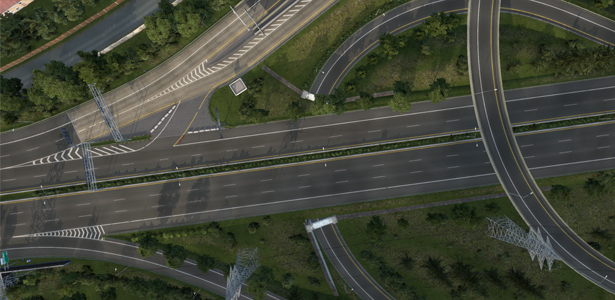
Fitur Range di menu item properties memungkinkan kalian mengatur jangkauan Traffic Area secara vertikal (atas-bawah), terutama jika di dalam peta terdapat jalan bertingkat seperti fly-over/jembatan layang, under-pass/terowongan, dan semacamnya. Berikut cara melakukannya:

  1. Tambahkan Traffic Area seperti cara yang telah dijelaskan sebelumnya: pilih menu "Item Type" → "Traffic Area", klik "New Item" di toolbar atau tekan E, lalu buat area polygonal.
  2. Buka Item Properties (ikon kotak biru bertanda tanya atau tekan P).
  3. Masukkan nilai Range pada kolom input yang tersedia.
    • Semakin besar angkanya, semakin luas jangkauan vertikalnya.
    • Misalnya, jika kamu ingin Traffic Area hanya memengaruhi jalan bawah fly-over, gunakan nilai Range yang mencakup jalan tersebut tetapi tidak mencapai fly-over (misalnya 4)
  4. Pilih aturan di dropdown "Traffic rule", sesuaikan dengan kebutuhan, lalu klik OK.

Hasilnya, Traffic Area hanya berlaku pada jalan yang berada dalam jangkauan vertikal sesuai nilai "Range". Misalnya, untuk fly-over dan jalan bawah, jika kalian mengatur hanya jalan layang/atas, maka bagian bawahnya tidak akan terpengaruh. Contoh seperti gambar ini (perhatikan bekas-bekas cahaya biru yang artinya sudah terdeteksi dalam jangkauan Traffic area).

Contoh penerapan Range pada Traffic area - ETS2 1.44

Case 4: Crossroad Area (Mengatur Pergerakan Traffic AI di Bundaran)

Fitur Crossroad Area dirancang untuk mengelola pergerakan atau arah traffic AI saat melewati persimpangan, khususnya pada bundaran yang menggunakan prefab 'custom'. Berikut langkah-langkahnya:

  1. Tambahkan Traffic Area seperti biasa, pastikan area polygonal yang dibuat melingkari bundaran tersebut.
  2. Buka Item Properties dan centang opsi Crossroad Area.
  3. Untuk pilihan "Traffic rule" HARUS kosong atau (None). Kalau sudah klik OK.

Hasilnya, ketika peta disimpan (save map), garis virtual navigasi ber-panah pada item Road dan Prefab akan berubah warna menjadi kuning (dari sebelumnya hijau secara default). Ini menandakan bahwa navigasi AI di area tersebut sudah diatur untuk mengikuti pola persimpangan yang ditentukan. Namun, perlu diingat bahwa kedua item (Road dan Prefab) harus saling tersambung. Contoh seperti gambar.

Contoh penerapan Crossroad Area pada Traffic Area - ETS2 1.44

Case 5: Remove Semaphores (Menyembunyikan Model Lampu Lalu Lintas)

Fitur Remove Semaphores memungkinkan kalian menyembunyikan lampu lalu lintas pada item Prefab meskipun tanpa memengaruhi perilaku traffic AI (bukan berarti model lampu merah hilang terus si traffic AI bisa menerobos, itu tetap nggak bisa...). Misalnya, jika ada perempatan dengan 8 lampu lalu lintas, kalian bisa menyembunyikan/mengurangi sebagian model jadi empat. Bisa gitu ya? Ini dia cara melakukannya:

  1. Sebelum menambahkan item Traffic area, pilih dulu salah satu Prefab persimpangan (cross atau fork) yang bisa muncul model Semaphore (lampu lalu lintas).
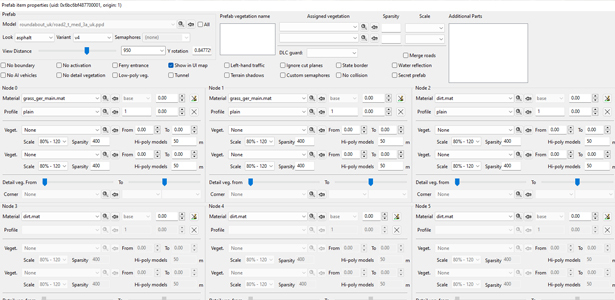
  2. Buka Prefab item properties untuk model prefab persimpangan tersebut (caranya sama, tekan P keyboard). Lalu centang box "Custom semaphore". Jika sudah tekan OK.
  3. Baru bisa tambahkan Traffic Area seperti biasa, dengan area polygonal mencakup Prefab persimpangan yang ingin diatur.
  4. Buka Item Properties untuk Traffic Area dan centang opsi Remove Semaphores.
  5. Untuk pilihan "Traffic rule" HARUS kosong atau (None). Kalau sudah klik OK.
  6. Apabila model lampu merah masih terlihat, geser lagi titik/node Traffic area (atau sesekali klik atau geser sedikit prefab persimpangan itu) agar bisa muncul perubahannya. Pastikan posisi munculnya semaphore itu sudah masuk di dalam jangkauan Traffic area itu (bukan di luar, hati-hati).

Hasil akhirnya, semaphore atau lampu lalu lintas yang berada di dalam Traffic Area akan disembunyikan sesuai konfigurasi area. Misalnya, jika misalnya hanya sisi kanan jalan yang dipilih, maka 4 lampu di sisi kanan akan hilang, sedangkan 4 lainnya tetap terlihat. Atau bisa ikuti contoh di gambar yang mana hanya 3 dari total 8 model semaphore yang ditampilkan.

Memilih cek box "custom semaphore" pada prefab item properties - ETS2 1.44

Contoh pengaturan Traffic area - Merah: model semaphore yang disembunyikan; Hijau: model semaphore yang terlihat; Pink: garis Traffic Area yang dijangkau - ETS2 1.44

Catatan: Perilaku traffic AI seperti berhenti atau menerobos lampu merah tetap diproses sesuai yang sudah di-set dari prefab itu sendiri (dengan kata lain cuma bisa di-edit lewat Blender, meskipun lampu lalu lintas sudah disembunyikan pakai Traffic area. Jangan aneh-aneh ya...

Itu saja tips yang bisa penulis sampaikan. Jika masih ada masalah atau ada yang kurang di atas tolong sampaikan lewat komentar di bawah. Semoga post ini bermanfaat dan bisa menjadi panduan yang baik, dan mungkin tidak ada satupun posting/artikel seperti ini di blog lain. Jangan lupa share (berbagi) post ini kepada semua orang. Sekian dari penulis blog ini, Wassalam!

Lihat Tutorial Sebelumnya :

## (Part 22) Mengenal Sign Template & Cara Buatnya (Bagian 2) ##

Lihat Tutorial Selanjutnya :

## .... ##

Kembali ke Tutorial Utama :

## (Part 1) Pendahuluan ##